Rabu, 04 Januari 2012

Linux Live USB Versi Kimia

Linux Live USB Creator Versi Kimia


Dengan semakin banyak dan berkembangnya Sistem Operasi Linux, terutama banyaknya distro Linux gratis yang bisa kita gunakan seperti Ubuntu, Kubuntu, Fedora, PCLinuxOS dan lainnya, mungkin membuat sebagian yang belum pernah mencoba penasaran. Bagi pengguna Windows, ada alternatif untuk mencoba tanpa harus install di komputer, dengan menggunakan USB Flashdisk saja.
Sebelumnya saya juga pernah mengulas tentang Membuat Bootable Linux dalam USB Flashdisk dengan software UNetBootin. Kini ada alternatif software lain yang lebih mudah dan juga mempunyai beberapa kelabihan lain, yaitu Linux Live USB Creator ( disingkat LiLi ).
Linux Live USB Creator mendukung berbagai distro Linux. Selain bisa membuat bootable USB Linux, dengan Lili ini, kita juga bisa membuat Linux langsung berjalan di windows tanpa harus booting. Dibanding UNetBootin, penggunaannya juga lebih mudah.

5 Langkah Mudah !!
Untuk membuat Bootable Linux dalam USB, software ini memberikan 5 langkah mudah. Ketika menjalankan pertama kali, langsung tampil ke-5 langkah ini dengan penjelasan yang mudah diikuti. Berikut tampilan awal program ini :


Langkah-langkahnya sebagai berikut:

1)  Pilih USB Flashdisk yang akan di isi dengan Linux, USB harus dengan Format FAT atau FAT32. Jika USB sudah FAT atau FAT32, kita tidak perlu mem-formatnya.

2)    Langkah ini adalah memilih sumber distro Linux, bisa dari CD-ROM, file ISO yang sudah ada di hardisk atau jika kita punya koneksi internet yang cepat, pilih Download (langsung do wnload dari internet)

3)  PERSISTENCE, merupakan pengaturan besarnya space USB yang akan digunakan untuk menyimpan data, konfigurasi yang kita ubah atau jika kita nanti ingin menginstall software tambahan di linux USB ini. Jika ini tidak di isi ( 0 MB), maka Linux di USB tetap bisa dijalankan, tetapi perubahan data di linux tidak akan tersimpan. Serta kita tidak bisa menyimpan data di linux dan menginstall software tambahan lain.

4)     Langkah 4 ini ada 3 pilihan : yang pertama apakah file-file yang diuat akan di sembunyikan (hidden), kedua apakah USB akan di format ( semua data akan hilang) dan ketiga untuk membuat versi portable di windows (perlu koneksi internet)

5)  Langkah terkhir adalah CREATE, klik icon halilintar warna kuning untuk mulai proses pembuatan. Sebelumnya kita bisa mengatur opsi tambahan dengan klik tombol OPTIONS.


Setelah langkah 5 selesai, maka USB kita sudah berisi Linux dan siap kita coba. Restart komputer dan atur BIOS agar booting pertama kali membaca USB Flashdisk. Bagaimana mengatur BIOS agar Komputer Booting dari USB Flashdisk ? . Untuk memperjelas, berikut langkah pengaturan dengan BIOS Phoenix dan AMI, agar komputer booting pertama kali membaca USB Flashdisk:

1)     Pasang USB Flasdisk yang berisi sistem yang akan dijalankan di komputer (PC) atau laptop
2)    Hidupkan komputer jika belum menyala, jika komputer masih hidup, Restart terlebih dahulu.
3)  Ketika muncul pesan atau tulisan awal, biasanya ada informasi tekan tombol tertentu untuk masuk ke BIOS atau System Utilities. Bisa tekan beberapa kali untuk memastikan. Berikut contoh beberapa pesan yang sering muncul:


                  >> Press DEL to enter BIOS setup ( berarti kita tekan tombol Delete, di hampir                              sebagian besar PC)
>> Press F2 for System Utilities ( Berarti kita tekan tombol F2, misanya : di laptop/netbook )
>> Di beberapa PC/Laptop, mungkin dengan tombol yang berbeda, pastika untuk memeriksa pesan awal yang tampil.

4)      Setelah kita masuk ke BIOS (seperti tampilan dibawah ini), kita bisa mulai mengatur urutan proses booting


1)     Cari Menu BOOT, jika tidak ada, cari di menu lain yang didalamnya ada keterangan seperti : Boot, Booting, Boot Order, Boot Priority dan sebagainya.

6)  Jika USB Flashdisk sudah dipasang dan BIOS juga mendukung pengenalan USB, seharusnya akan tampil seperti berikut:


Untuk BIOS tertentu, seperti misalnya AMI BIOS, hanya ada 1st Boot dan 2nd Boot, sehingga mungkin USB Flashdisk tidak akan langsung tampil di pilihan/urutan booting.


.
     Maka perlu di cek di pilihan lain, masih di menu utama BOOT, disini adalah Hard Disk Drives. Pastikan USB Flashdisk dipindahkan di urutan pertama.


1)      Selanjutnya ubah agar Flahsdisk berada di urutan pertama di urutan booting ( biasanya ada keterangan Boot Priority Order, Boot Device Priority dan sejenisnya)


8) Setelah selesai, lihat menu Exit dan Pilih menu Exit Saving Changes atau Save Changes and Exit.


1)      Pengaturan akan tersimpan dan komputer akan restart, selanjutnya komputer pertama kali akan membaca USB Flashdisk.
Jika flashdisk sudah dimasukkan tetapi tidak terdeteksi, ada beberapa kemungkinan, seperti: BIOS belum mendukung teknologi untuk mendeteksi USB sebagai media booting. Kemungkinan kedua adalah Flashdisknya mengalami kerusakan atau perlu di set agar USB Flashdisk dideteksi sebagai Hard drives, seperti contoh di atas. Untuk sebab pertama mungkin bisa diatasi dengan Update (Upgrade BIOS),
Di beberapa BIOS mungkin pengaturannya tidak sama persis dengan yang dicontohkan diatas, tetapi intinya sama, mengatur urutan Booting di BIOS. Jika kita tidak memerlukan booting dari USB Flashdisk lagi, sebaiknya pengaturan di kembalikan ke keadaan sebelumnya


Penjelasan tentang PERSISTENCE
Dengan adanya fitur Persistence, setelah kita booting dan menjalankan linux, maka segala perubahan (setting) atau penambahan file bisa tersimpan di USB. Kita juga bisa menginstall software di linux dan software ini akan tersimpan meski kita restart komputer atau booting ulang.
Jika Persistence ini di isi 0 MB, maka perubahan setting atau data di linux (misalnya mengubah theme/tampilan, wallpaper dsb) akan hilang ketika kita menjalankan ulang Linux di USB. Dan sampai artikel ini ditulis, jika kita menjalankan Linux USB ini secara langsung dari windows ( dengan VirtualBox ), maka fitur Persistence belum bekerja.

Membuat Versi Portable di Windows
Di langkah ke 4 terdapat pilihan untuk membuat Linux bisa langsung dijalankan di windows tanpa harus booting. Tetapi jika ini dipilih, installasi akan memerlukan koneksi internet untuk download software tambahan, yaitu VirtualBox ( besarnya sekitar 68 MB). Dengan koneksi yang terbatas, tentu ini akan merepotkan, apalagi jika belum selesai tetapi proses pembuatan gagal di tengah jalan. Alternatifnya, jika ingin membuat versi Windows, kita bisa download VirtualBox secara terpisah dari link yang sudah disediakan ( Download Portable Virtual Box - 68 MB)
Selanjutnya Extract (atau buka virtual box) dan letakkan semuanya di USB yang sudah berisi linux yang sudah dibuat. Setelah di extract ke USB akan ada folder bernama VirtualBox. Selanjutnya kita tinggal membuka folder ini dan menjalankan file Virtualize_This_Key.exe.


Download:


Linux Live USB Creator Versi Installer
Linux Live USB Creator Versi Portable


Informasi selengkapnya silahkan mengunjungi Linux Live USB

Sumber : http://ebsoft.web.id/mencoba-linux-di-windows-dengan-linux-live-usb-creator/

Linux Live USB Creator

LinuxLive USB Creator

LinuxLive USB Creator adalah sebuah perangkat lunak bebas dan open source untuk Windows. Ini akan membantu Anda dalam perjalanan penemuan dengan Linux. 

Bagi Anda, LiLi menciptakan tongkat portabel, virtual USB bootable dan menjalankan Linux.

Tidak hanya untuk Geeks

LiLi dirancang untuk digunakan oleh baik pemula dan Geeks. Jika Anda seorang pemula, LiLi akan membiarkan Anda mencoba Linux untuk pertama kalinya, menjaga Windows bersih dari setiap modifikasi. Dan jika Anda seorang geek, LiLi akan memungkinkan Anda untuk menguji hampir semua distribusi Linux secara langsung dari Windows, atau hanya menginstal mereka dari flash drive USB, bukan CD.


FITUR LinuxLive USB Creator


Bebas dan Open-source

LinuxLive USB Creator adalah benar-benar bebas dan open source software untuk Windows saja. Ini telah dibangun dengan kesederhanaan dalam pikiran dan dapat digunakan oleh siapa saja. Yang harus Anda lakukan adalah untuk mengambil Linux di daftar dan mencobanya. 

Tidak perlu me-reboot

Apakah Anda bosan harus reboot PC Anda untuk mencoba Linux? Tidak perlu dengan LinuxLive USB Creator. Ia memiliki built-in fitur virtualisasi yang memungkinkan Anda menjalankan Linux Anda dalam Windows baru keluar dari kotak! 


Mendukung banyak distribusi Linux
 
Wow! Apakah Anda melihat bahwa tidak pernah berakhir daftar ? Mereka hampir semua ada: Ubuntu, Fedora, Debian, OpenSUSE, Mint, Slax, CentOS, ArchLinux, Gentoo, PCLinuxOS, Sabayon, BackTrack, Puppy Linux ... 


Ketekunan
Memiliki kunci Live USB adalah lebih baik daripada hanya menggunakan Live CD karena Anda bahkan dapat menyimpan data Anda dan menginstal perangkat lunak. Fitur ini disebut ketekunan (tersedia hanya pada Linux yang dipilih ).
Baca FAQ untuk informasi lebih lanjut. 

smartclean_smartdownload


SmartClean & SmartDownload

SmartClean meng-uninstall sepenuhnya benar setiap hidup sebelumnya USB instalasi dan SmartDownload memungkinkan Anda men-download Linux yang didukung dalam 2 klik otomatis memilih cermin terbaik untuk men-download dari.
SmartClean juga memungkinkan Anda membersihkan tombol USB dalam 1 klik .

Dan banyak lagi!
  • Cerdas pengolahan: LiLi bekerja dengan Linux banyak, bahkan jika mereka tidak secara resmi didukung
  • Instalasi Tersembunyi: LiLi menyembunyikan instalasi Linux, Anda kunci USB tetap bersih
  • Integritas file: memberitahu Anda jika Anda rusak ISO
  • Menjaga data Anda pada perangkat USB Anda (format hanya jika diperlukan)
  • Format Cerdas: dapat memformat disk lebih besar dari 32 GB
  • Auto-update: otomatis update ketika baru distribusi Linux yang tersedia
  • Juga bekerja dengan. File IMG (eksperimental)
 

Jumat, 30 Desember 2011

Ulasan Mengenai Beberapa Software Kimia Komputasi..

Avogadro, Software Kimia Gratis untuk Edit Molekul

Avogadro adalah software kimia gratis, open source, tersedia dalam berbagai paltform sistem operasi merupakan editor molekul yang dirancang untuk digunakan secara fleksibel dalam kimia komputasi, pemodelan molekul, bioinformatika, ilmu material, dan bidang terkait lainnya. Avogadro yang tersedia dapat dijalankan pada sistem Windows, Linux, dan Mac OS X. Kode sumber sumber tersedia di bawah GPL GNU. Menurut saya aplikasi ini sangat bagus dengan kelebihan ukuran filenya sangat kecil (tidak lebih dari 10 MB). Tampilan yang bagus dan sudah bisa dihandle oleh perangkat keras kebanyakan sekarang.
Apa yang dapat dilakukan Avogadro?
  • Dapat melakukan pengunduhan secara langsung dari PDB (protein data bank) atau PubChem (database dari molekul kimia dan aktivitasnya terhadap uji biologis)
  • Inovatif “auto-optimation”, alat yang memungkinkan Anda untuk terus membangun dan memodifikasi, selama optimasi mekanika molekular.
  • Antarmuka untuk banyak paket komputasi umum.
  • Plugin yang memungkinkan Avogadro untuk diperpanjang dan disesuaikan.
  • Embedded interpreter Python.
  • Terjemahan tersedia dalam 19 bahasa lebih, termasuk antar muka juga sudah bisa berbahasa Indonesia, tersisa hanya beberapa bagian saja yang belum dialihbahasakan.
  • Cross-Platform: Molekul pembangun / editor untuk Windows, Linux, dan Mac OS X.
  • Intuitif: Dibangun untuk dapat digunakan dengan mudah bagi mahasiswa dan peneliti lebioh lanjut.
  • Cepat: Mendukung multi-threaded rendering dan komputasi.
  • Extensible: Plugin arsitektur bagi pengembang, termasuk rendering, tool interaktif, perintah, dan skrip Python.
  • Fleksibel: Fitur OpenBable yang dapat digunakan untuk impor file-file kimia lain, input untuk beberapa paket kimia komputasi, kristalografi, dan biomolekul.
Software ini adalah hasil proyek komunitas dengan banyak kontributor, makanya disebut open source, siapapun boleh memberikan umpan balik, melaporkan bug dan kode agar menjadi lebih baik.
Karena ukurannya yang sangat kecil dan tidak terlalu memerlukan hardware dengan spek yang tinggi dan mahal maka sangat cocok digunakan saat pelajaran kimia pada materi-materi tertentu, dapat digunakan secara langsung di kelas. Tentu kita harus memahami berbagai seluk-beluknya. Ini adalah alternatif pembelajaran yang mengajak siswa mengamati secara langsung proses dan sifat kimia suatu zat.
sumber : http://urip.wordpress.com/2011/06/11/avogadro-software-kimia-gratis-untuk-edit-molekul/


[Chemsketch] Alternatif Membuat Gambar 3 Dimensi Bentuk Molekul


Seperti yang sempat saya singgung pada tulisan saya yang ini, menggambar bentuk molekul agar menjadi lebih mudah dipahami oleh siswa maka dapat menggunakan beberapa aplikasi yang umum digunakan dalam dunia kimia. Saya sudah mencoba menggunakan Chemsketch dan Hyperchem. Hasilnya cukup memuaskan dan dapat dibuat tampilan 3 dimensinya (3D), dapat dilakukan rotasi untuk memberikan gambaran yang utuh.

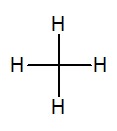
Bagaimana membuatnya dan bagaimana menjadikannya bentuk molekul 3D. Berikut langkah yang dapat ditempuh (saya misalkan membuat bentuk molekul CH4).
Dengan Chemsketch:
  1. Buka aplikasi Chemsketch
  2. Pada mode Structure klik Atom C yang ada di tool kiri, dan klik sekali pada area kerja hingga menghasilkan rumus molekul CH4 
  3. Add explicite hydrogen dari menu Tools untuk membuat bentangan rumus struktur (ups) atom pusat (C) belum nampak?Seleksi rumus struktur, klik menu Tools dan pilih Strucutre Properties maka akan muncul menu pop up dan pada tab Common beri centang  All Show Carbons. Maksudnya seperti pada gambar berikut
    Jangan lupa seleksi (blok) rumus struktur CH4nya dulu yah.
  4. Berikutnya adalah penting untuk melakukan Optimisasi strukture 3D. Caranya klik menu Tools kemudian klik 3D structure optimization, kalau ada tawaran (klik yes untuk menghilangkan atom H saat optimisasi 3D-nya.
  5. Setelah itu Silahkan buka 3D Viewer Acd Lab dari Start menu.
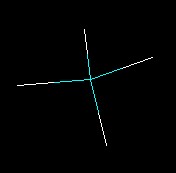
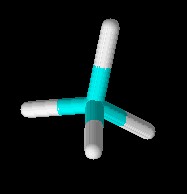
  6. Kembali beralihkan ke Chemsketch 2D untuk mengkopi 2D ke 3D.Hasilnya langsung nampak seperti gambar berikut:
  7. Selanjutnya kita merotasi untuk dapat menunjukkan berbagai properties bentuk molekul seperti panjang ikatan dan sudut yang dibentuk oleh 3 buah atom dengan Chemsketch ini.
Oh yah aplikasi Chemsketch ini gratis loh dan bisa diunduh di situs resminya ini.

Spartan 10, Software Kimia Komputasi


Softaware kimia komputasi sangat banyak macam dan kegunaannya. Selama ini saya hanya menggunakan sebatas untuk pengajaran saya di kelas. Yang paling sering adalah untuk mengambar stuktur senyawa untuk memberikan gambaran sedikit lebih nyata dibandingkan hanya berbicara atau sambil mengimajinasikan di otak saja. Siswa yang belum menemukan bayangan imaginasinya tentu akan kesulitan memahami konsep kimia yang saya ajarkan.
Tujuan utama berbagai software kimia komputasi adalah untuk melakukan penelitian terkait kimia teori yang menunjang kimia eksperimen. Hanya saja untuk mendapatkannya harus membayar lisensi yang terbilang tidak murah. Kalau menggunakan software yang bajakan tentu hal ini melanggar etika dan bisa saja dikenai sangsi. Meskipun demikian kalau untuk pembelajaran sering kali kita masih bisa memanfaatkannya dengan berbagai keterbatasan.
Seolah berlomba melakukan revisi, modifikasi, serta peningkatan kemampuan dan daya dukung dengan berbagai perangkat keras untuk memenuhi tuntutan akurasi dan kekomplekan komputasi dalam sistem kimia. Seperti pada Spartan 10 ini. Kita bisa melihat fiturnya antara lain Spartan 10 memberikan dorongan kinerja dan banyak fitur baru dengan tetap menjaga kemudahan penggunaan Spartan yang tak tertandingi. Spartan memfasilitasi berbagai tugas kimia komputasi, termasuk pencarian konformasi, struktur, energi, sifat spektrum, dan mengukur kesamaan molekul 3-D.
Selengkapnya fitur Spartan 10:
  • Peningkatan Kinerja – Spartan’10 mendukung chipset I7 baru dari Intel, dalam praktek ini akan memperluas fungsi paralel dengan core memory 8-shared, secara signifikan ini meningkatkan fungsionalitas Paralel Spartan.
  • Tampilan diagram Energi Orbital
  • potensial permukaan hidrida untuk menjelajahi selektivitas nukleofilik
  • Extension of T1 thermochemical recipe untuk silikon dan fosfor
  • Fitur Permukaan clipping memungkinkan visualisasi dalam model grafis terhitung
  • Peningkatan struktur database dan pilihan pencarian reaksi
  • Peningkatan kemampuan pencarian spektrum inframerah
  • Tutorial, masalah, dan Wikipedia dapat diakses dari dalam Spartan
  • Sifat molekul dan atom yang diperluas dan deskriptor HKSA (Hubungan kuantitatif struktur-aktivitas)
  • Perhitungan dan tampilan spektrum Raman
  • Pilihan tampilan spektrum NMR termasuk DEPT, HSQC, dan HMBC
  • Peningkatan akurasi pergeseran kimia 13C NMR
  • Data mining, analisis statistik dan plotting
  • Akses ke Sparta Spectra dan Database sifat spektra IR dan NMR, sifat molekul dan atom dan deskriptor HKSA
  • Tab berbasis visualisasi pilihan untuk membuka file yang beragam; kustomisasi Toolbar untuk ikon
  • Pengimplementasian Paralel frekuensi HF (Hartree Fock) dan DFT (density functional theory) dan metode RI-MP2
  • Pengimplementasian penuh untuk sistem komputer 64 bit.
Hehehe jadi ingat waktu menjalankan aplikasi berbasis sistem 32 bit dengan RAM yang seharusnya 4 GB kok terdeteksi hanya 3,2 GB, lah yah jelas karena sistem 32 bit tidak support kapasitas rak segitu.
Dari web penyedia software Spartan ini kita juga bisa mengunduh buku gratis tentang kimia komputasi, A Guide to Molecular Mechanics and Quantum Chemical Calculations by: W.J. Hehre. Buku ini berjumlah 812 halaman yang kalau beli buku aslinya seharaga $ 75.
Versi demo-nya bisa di download dari sini. Isikan form yang tersedia untuk mengunduhnya.
Sumber : Blog Urip, 5 Juni 2011


Hyperchem


Program Hyperchem, merupakan program kimia aplikasi 32 bit, yang dikembangkan oleh HyperCube Inc, untuk sistem operasi Windows 95/98, Windows NT, Windows XP, Windows Vista, Windows 7 dan Linux. HyperChem merupakan program handal dari pemodelan molekul yang telah diakui mudah digunakan, fleksibel dan berkualitas, dengan menggunakan visualisasi dan animasi tiga dimensi hasil perhitungan kimia kuantum, mekanika dan dinamika molekuler, menjadikan HyperChem terasa sangat mudah digunakan dibandingkan dengan program kimia kuantum yang lain.
program kimia menyediakan fasilitas pembuatan model tiga dimensi (3D), perhitungan mekanika molekuler dan mekanika kuantum (
semiempiris dan ab initio), disamping itu tersedia pula database dan program simulate Monte Carlo dan molecular dynamic (MD)
Fasilitas yang disediakan oleh program standar ini adalah:

  • Input Struktur dan Manipulasi (Structure Input and Manipulation)
  • Display Molekul (Molecular Display)
  • Kimia Komputasi (Computational Chemistry)
  • Metode Komputasi (Computational Methods)
Input Struktur dan Manipulasi
  1. Mengambar molekul dengan program ini relatif sederhana. Pilih unsur dari tabel periodik, kemudian di click dan ditarik dengan mouse, dengan mouse kita dapat mengontrol rotasi di sekitar ikatan, mengatur stereokimia molekul dan mengubah struktur.
  2. Dengan mouse-controlled tools kita dapat melakukan seleksi, rotasi dan translasi serta mengubah ukuran struktur. Setting pada menu harus dimodifikasi terlebih dahulu untuk mengontrol operasi dari tools.
  3. Untuk mengkonversi struktur 2D menjadi struktur 3D dapat dikerjakan dengan Hyperchem's model builder.
  4. Penggunaan constraint terhadap struktur relatif mudah, kita dapat melakukan constraint terhadap panjang ikatan, sudut ikatan, sudut torsi dan juga terhadap atom yang diinginkan.

Display Molekuler (
Molecular Display)
  1. Pilihan rendering: ball and stickfused CPK spheres dengan pilihanshading and highighting, juga vdw dotscylinders dan overlapping spheres.
  2. Ribbon rendering untuk protein backbones, dengan pilihan sidechain display.
  3. 3D isosurfaces atau 2D contour plots untuk: muatan total, kerapatan muatan, orbital molekul, kerapatan spin, potensial elektrostatik (ESP), ESP dipetakan pada 3D charge density surface.
  4. Pilihan isosurface rendering: wire mesh. Jorgensen-Salem, transparent dan solid surfaces, gouraud shaded surface.
  5. Selama simulasi dapat ditampilkan rerata energi kinetik, energi potensial, energi total dan parameter molekul seperti panjang ikatan, sudut ikatan, dan sudut torsi.
  6. Animasi mode vibrasi dari spektra IR

Kimia Komputasi

Dengan HyperChem kita dapat mengeksplorasi model energi permukaan potensial secara klasik atau kuantum dengan single point, optimasi geometri atau perhitungan dalam mencari keadaan transisi, selain itu kita dapat juga mempelajari pengaruh gerakan termal dengan molecular dynamics, Langevin dynamic atau simulasi Metropolis Monte Carlo.

Jenis Perhitungan
Terdapat beberapa tipe perhitungan, antara lain kalkulasi single point, optimasi geometri, frekuensi vibrasi, pencarian keadaan transisi, simulasi dinamika molekuler, simulasi dinamika Langevin dan simulasi Monte Carlo.
  1. Perhitungan single point dapat digunakan untuk menentukan energi molekul dari struktur yang ditentukan (tanpa proses optimasi)
  2. Perhitungan optimasi geometri menggunakan algoritma minimasi energi untuk mendapatkan struktur paling stabil. tersedia 5 algoritma minimasi.
  3. Perhitungan frekuensi vibrational dimaksudkan untuk mencari mode vibrasi normal dari suatu struktur teroptimisasi. Spektrum teroptimasi dapat ditampilkan dan gerakan vibrasi yang berkaitan dengan transisi spesifik dapat dianimasikan.
  4. Pencarian keadaan transisi dilakukan dengan menentukan struktur metastabil yang bersesuaian dengan keadaan transition menggunakan metode Eigenvector Following atau Synchronous Transit. Sifat-sifat molekulernya kemudian dapat dihitung, dua metode untuk melokasikan keadaan transisi diimplementasikan di dalam HyperChem 5.
  • Metode Eigenvector Following sangat cocok digunakan untuk prosses unimolekular atau setiap sistem molekular yang mode vibrasi naturalnya cengerung menuju ke suatu keadaan transition.
  • Metode synchronous transit khususnya berguna jika reaktan dan produk sangat berbeda, terdapat dua metodologi Synchronous transit yang diimplementasikan di dalam HyperChem yaitu Linear Synchronous Transit (LST) dan Quadratic Synchronous Transit (QST).
  1. Simulasi Molecular dynamics menghitung trajektori klasik untuk sistem molekular. Waktu pemanasan, keseimbangan dan pendinginan dapat diterapkan dalam simulasi ini juga dapat digunakan untuk proses-proses yang bergantung pada perubahan waktu. Simulasi dapat dilakukan pada energi konstan atau temperatur konstan.
  2. Langevin dynamic simulations untuk memodelkan secara implisit molekul-molekul pelarut.
  3. Simulasi Monte Carlo Metropolis berguna untuk mengeksplarasi konfigurasi yang mungkin dari suatu sistem dalam keadaan keseimbangan dan menentukan sifat sistem yang dinyatakan sebagai harga rata-rata untuk seluruh sistem yang sudah berada dalam keadaan keseimbangan.

Hasil Perhitungan dengan HyperChem
Prediksi:
HyperChem dapat digunakan untuk menentukan berapa sifat struktur antara lain:
  1. Stabilitas relatif dari beberapa isomer
  2. Panas pembentukan
  3. Energi aktivasi
  4. Muatan atom
  5. Beda energi HOMO-LUMO
  6. Potensial ionisasi
  7. Afinitas elektron
  8. Momen dipol
  9. Tingkat energi elektronik
  10. Energi korelasi elektron MP2
  11. Energi keadaan tereksitasi CI
  12. Sifat dan struktur keadaan transisi
  13. Energi interaksi non-bonded
  14. Spektra serapan UV-VIS
  15. Spektra absorpsi IR
  16. Pengaruh isotop pada vibrasi
  17. Spektra serapan IR
  18. Efek collision pada sifat struktur
  19. Stabilitas dari kluster

Simulasi
  1. Interaksi docking
  2. Pengaruh temperatur pada gerakan molekul
  3. Pengaruh pelarut pada struktur dan dinamika
  4. Interaksi intermolekuar pada kluster
Refrensi: Harno D Pranowo, Kimia Komputasi, Jurusan Kimia FMIPA UGM, Yogyakarta.


[Chempup] Chemtool


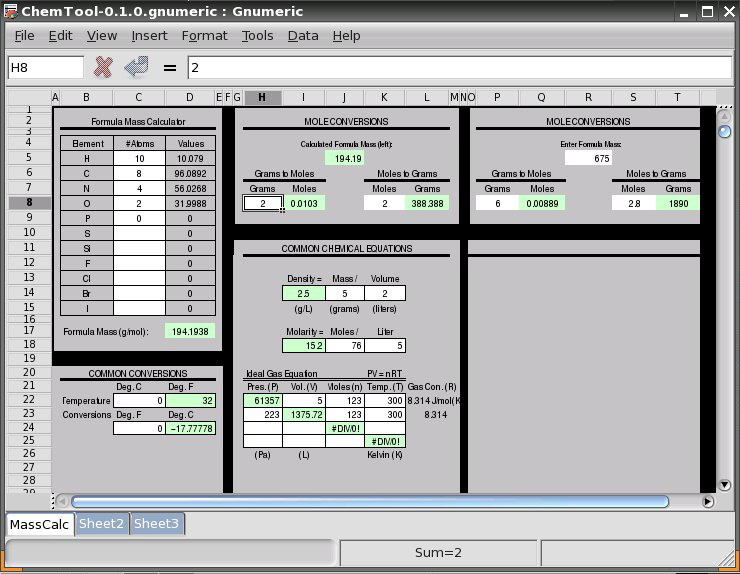
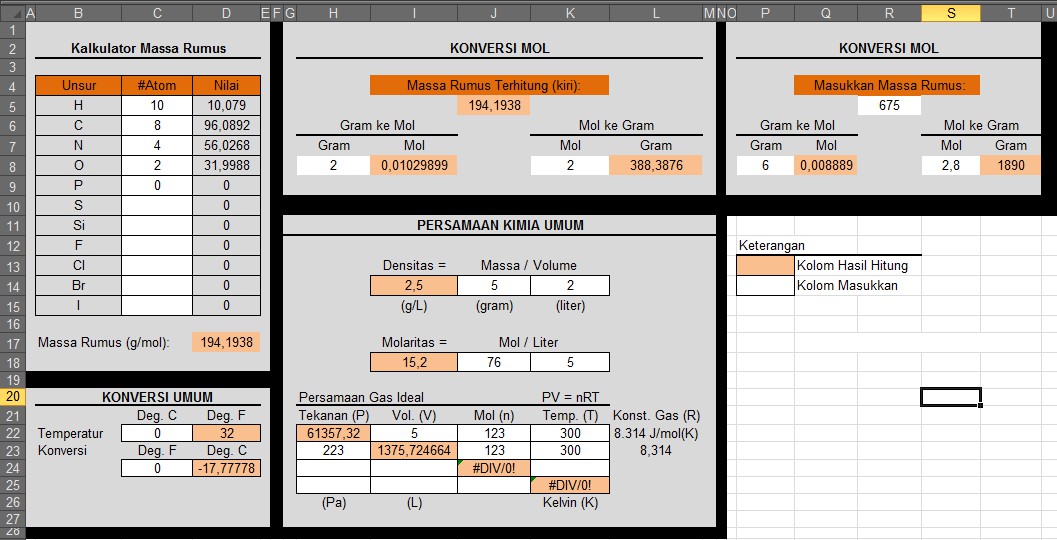
ChemTool sesungguhnya hanyalah sebuah file spreadsheet yang dirancang untuk penkonversian massa zat ke mol dan sebaliknya. Chemtool ini merupakan salah satu applet yang ada dalam Chempup seperti yang saya tulis di ChemPup, Applet Kimia pada Puppy Linux. Sangat sederhana namun cukup inspiratif. Ini tentu masih dapat dikembangkan lebih lanjut untuk pembuatan kalkulator khusus hanya dengan menggunakan spreadsheet. Saya sudah coba mengalihbahasakan ChemTool ini.
Ini adalah bentuk aslinya.
Berikutnya adalah hasil terjemahan dengan tidak mengubah rumus yang ada di dalam-nya.
Sumber :http://www.blogtopsites.com/outpost/32afa68bb97b7f15de355034f5b27934